Mostrando postagens com marcador tutorial. Mostrar todas as postagens

7.5.12

Bordas arredondadas e...

828137c29ce51dc46b74891169537f6d_large
Olá meninas, como vão? Que tal aprender um pouquinho alguns códigos que podem fazer uma grande diferença no blog de vocês?!

O tutorial deste post vai ser: Como arredondar e sombrear as bordas do post e sidebar:

8.1.12

Blogs que vão te ajudar em seu design

Tumblr_lx4jub36co1r4il0to1_500_large
Ooi gente! Hoje eu decidi que não vou postar mais tutoriais para blogs aqui por um tempo. Mas para não deixar vocês na mão, vou deixar aqui links de ótimos blogs/sites com tutoriais, que eu sempre uso para o designe aqui do Sweet Teen.
Extras Place Fame
Trechy Teen
Trashy Girl
Menina Nerd
Cherry Bomb!
Caprichando
Go Imagines
Jackie Dream
MN & 15 Designs
Atitude Included
Ecleticus
Vamos Combinar Blog
Photoscape Tudo
Tutorizar
Other Things Atitude Included
Dicas para Blogs
Ferramentas Blog
Rascunhos Blogger
Mundo Blogger

Essa seleção de blogs ficou bem mini, eu queria ter colocado mais, mas não to lembrando de mais nenhum assim que tenha bastante tutoriais mesmo. Um dia, se eu voltar a me interessar por HTML, CSS e essas coisas, eu volto a postar tutorial aqui ok?

Beijos...

27.12.11

seleção de tutoriais para blog e tumblr

Olá gente!
Vocês devem ter percebido que já faz um tempinho que não posto mais tutoriais com tanta frequência né? É que outro dia, nada a ve ja faz um século, eu parei pra pensar que a maioria dos tutoriais não era eu que descobria, eu pegava tudo de outros blogs, creditava é claro, mas pra que ter coisas que já tem em outro lugar? Então decidi que a partir de agora só seram postados aqui os tutoriais de minha autoria, que são muito raros, e em todo final de mes eu vou fazer uma seleção como essa para quem me pergunta como eu fiz tal coisa. Sorry se você acha pouco, mas agora eu quero voltar o foco do Sweet Teen para outras coisas e que o principal conteúdo seja para ajudar meninas adolescentes em geral e não só blogueiros.
Ahh gente, como vocês viram no título do post alguns dos tutoriais serão para blog e outros para tumblr ok? Tá, chega de enrolação, vamos logo a essa primeira seleção

Tutoriais para blog e tumblr
fazendo um layout revista (dica da Ju: vc também pode usar esse modelo)

Ok gente é só isso, beijos...

11.12.11

Bomba de tutoriais

Olá gente! Hoje eu vou postar vários tutorias, alguns por conta de pedidos e outros porque eu quero postar mesmo. Eles está separados nas categorias "fácil" que são coisinhas bem simples  e "difícil" que não chega a ser difícil, só um pouco mais complicado que os fáceis.
Obs: todos esses tutoriais eu farei com base na interface antiga do blog, se você quiser tentar acompanhar pela nova é só clicar em "Experimente a interface atualizada do blogger" no seu painel. Se quiser voltar para a antiga é só clicar em "voltar".

Na parte de configurações do blog é onde se configura quase tudo que não seja o design e os posts como a URL e nome do blog. Mas nessa parte nós vamos aprender a fazer algumas alterações na parte de comentários então vá lá na aba "comentários". Eu não vou falar de todos os itens pois alguns são alto-explicativos e outros eu realmente não sei para o que serve,
Na 3ª parte Posição do formulário de comentários se vc selecionar :
Página inteira - serão mostrados apenas os comentários (e a parte alguem escrever o comentários) do seu post em uma nova página/guia
Janela pop-up - eles apareceram em uma nova janela menorzinha como aqui no meu blog
Postagem abaixo incorporada - eles serão mostrados embaixo da postagem

Na parte "Mensagem do formulário de comentário" você pode escrever algum recado para quem for postar o comentário que aparece em cima da parte de escrever
De baixo pra cima, na terceira parte, marque sim ou não se você quiser que quem for comentar tenha que digitar aquelas letras chatas para ver se não é spam.
Depois de alterar isso não esqueça de clicar em "salvar"

2.12.11

Efeitos nas imagens com photoscape

Tumblr_ls3ohb3dsk1qd070no1_500_large
Ooi gente! Hoje eu decidi fazer uma seleção se tutoriais de efeitos na imagem que podem ser feitos no Photoscape:


Ahh, gente o Photoscape é legal também para fazer animações, como o meu banner. Se vocês quiserem aqui tem um tutorial ensinando.
Beijos!

27.11.11

2 tutoriais em 1

ooiooi gente, hoje vou passar pra vcs dois tutoriais que são:
- como colocar um vídeo no post (fácil)
- determinar limite máximo de largura e altura das imagens no post
vamos começar pelo primeiro, que é só selecionar a claquete na parte de edição do post, como mostra na imagem: 


terão as opções:
fazer upload : você escole um vídeo do seu computador
do youtube: você procura na barrinha de pesquisa um vídeo do youtube (a pesquisa também pode ser feita por meio do link do vídeo). Depois que achar seu vídeo procurado, clique nele
meus vídeos do youtube : não posso dizer pois não tenho conta no youtube :/
depois é có clicar em "selecionar"
agora se você quer adicionar um gadget de vídeos é só ir em "design" >> "adicionar um gadget" e escolha "barra de vídeos", na nova janela, use uma palavra chama para encontra-lo e depois clique em "salvar"
 Bem fácil né? agora se voce quer aprender o segundo tutorial, clique em "leia mais"

16.11.11

link "leia mais" nas postagens

Ooiooi gente, tudo bem? Hoje eu tava vendo que os tutoriais são uns dos post com mais visualizações daqui do blog, e como faz tempo que eu não posto um, hoje eu decidi ensinar para vocês como colocar o link "leia mais" nos posts. é bem fácil, vamos lá!
 - Tutorial
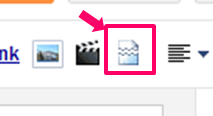
Na parte do post que você quiser colocar o link, clique na opção que tem tipo uma folhinha rasgada, como mostra na imagem a baixo:


Irá aparecer uma linha pontilhada. Depois é só continuar o post a baixo dela.
Se você ainda não modificou esse link, no post aparecerá escrito "mais informações" ou algo assim, mas você pode trocar isso por uma imagem seguindo os passos a baixo:
 - vá em design > editar HTML e marque a opção "expandir modelos de widgets"
 - pressione Ctrl F e procure por : <data:post.jumpText/>
esse código irá aparecer destacado, selecione ele e apague. Em seu lugar coloque:

<p align='right'><a expr:href='data:post.url'><img src='URL_da_IMAGEM'/></a></p>

Depois é só substituir a parte em vermelho pela URL da sua imagem, salvar o modelo e pronto!, seu link ficou mais fofo graças a titia Candy.
Bom gente é isso, espero que tenha dado certo e até o proximo post
Beijos, Juuh

6.10.11

2 jeitos de criar um blog fofo

Hooy gente! 
Hoje vou ensinar vocês 2 jeitos de fazer um blog fofo. O primeiro ficará no estilo do sweet teen atualmente:

E com o segundo jeito, seu blog ficará parecido com esse:

Para ver o resto do tutorial, continue lendo.

19.9.11

tirando a margem das imagens nos posts

Hooy gente 
Hoje eu trouxe mais um tuto pra vcs hehehe. Bom, em alguns blogs, as imagens dos posts estava ficando um pouco que para cima das letras, não só nos posts, mas também nos nos links "comentarios", "postado por" e "Marcadores Assim: 


Claro que, como eu sou muito perfeccionista, revirei meu html procurando o bendito código. E hoje vou ensinar vocês a alterarem esse espaço em seus bloguitos também
Obs: alguns blogs já estão sem espaço em baixo das imagens.

15.9.11

Imagem ao lado do titulo do post

Oi Oi Oi gente! 
Eu sei que esse é o 3° tutorial na semana, mas se der pra postar semana que vem, eu falo sobre utras coisas ok?
Então, hoje vocês vão aprender a colocar uma imagem ao lado do titulo do post, like this:


Ok, é muito fácil  
Você só vai precisar mexer em seu html.
Caro cidadão, se vc nunca mecheu em seu html, não saia correndo, pois, por mais dificil que pareça, aquele monte de códigos são muito faceis e na maioria das vezes rápidos de mudar.
Ahh, só lembrando que aqui  tem gifs bem fofos para usar.

14.9.11

Colocando divisórias nas postagens

6145105653_f9f99d9a79_large
Hey meninas! Hoje vou passar mais um tutorial pra vocês, como colocar divisórias em seu blog, para deixa-lo mais organizado e cute  Tem umas barrinhas divisorias bem fofas aqui. Continue  lendo para ver o tutorial.

13.9.11

3 ajustes no modelo viagem

Hi again!
Hoje vou ensinar vocês a fazerem 3 ajustes no modelo viagem que deixa o seu blog mais cute 
  • tirar aquele babadinho
  • juntar as paginas com os posts e cabeçalho
  • juntar a barra lateral com os posts
Gostou? então click em "leia mais" e confira.


12.8.11

Fazendo um menu diferente

Heey girls 
Eu fiquei quase um mes sem postar, de novo, porque eu tava viajando, aí quando eu voltei já era semana de provas. Mas agora que eu voltei, vocês já podem matar a saudades kkk 
Então, hoje eu vou ensinar a vocês a fazerem um menu cheio de gifs que nem o meu:


Para ver o tutorial, continue lendo 

7.7.11

Como alterar o favicon do blog

Hoy gente! 
Vocês já devem ter percebido que tem uma estrelinha ao lado do nome do blog certo? kri kri kri, pois então, esse é o favicon e vocês vão aprender a colocar um desses no seu blog hoje!

Vamos ter que mexer no html, mas calma ae! não saia correndo porque, serio gente, é muito muito fácil, combinado?
Ahh, mas só avisando,  eu só testei no Google Chrome (funcionou) e no Internet Explorer (não funcionou).
Ok, continue lendo esse post e descubra como trocar o "B" do blogger por uma imagem mais cute  Let´s go!

25.5.11

Imagem ao lado de comentários

Hoy lindas!
Eu não tenho postado tanto ultimamente porque ta na epoca de provas e eu to tipo assim..pirando!!
Então, pra compensar passadas e futuras possiveis ausencias, hoje eu vou fazer o primeiro tutoria do blog  hoje vou ensinar a colocar uma imagem ao lado de "comentários",              estou falando disso aqui: 

 é muuito facil de fazer e deixa o seu blog ainda mais cute  Lets go!

  Primeiro faça login no Blogger, vá em designe e depois em Editar HTML e marque a opção "expandir modelos de widgets". Depois pressione Ctrl F e procure por:

post-comment-link'>

 esse aparecerá grifado, então logo abaixo dele, cole o seguinte código:

<img src='url da sua imagem' style='border:0px;'/>

 depois é só substituir a parte em vermelho pela URL da sua imagem,
agora vou deixar uns meni gifs para usar:


Dica: para copiar a URL do gif, click com botão direito em cima dele e depois em "copiar URL da imagem"

Depois click em visualizar e se estiver certinho, salve o modelo! Se quiser mais um tuto é só pedir na c-box, e se der, farei com o maior prazer
                            Espero ter ajudado  
                                      Kisses